Installation Guide
VIZDesign 설치부터 라이선스 인증까지 단계별로 안내합니다.
설치 절차
설치 실행
설치 파일을 실행합니다. 설치 경로는 기본값 권장(C:\Program Files\Softhills\VIZDesign).
라이선스 인증
라이선스 유형에 따라 아래 방법으로 인증합니다.
- Concurrent (플로팅): 라이선스 코드만으로 활성화 가능합니다. 활성화 파일이 있으면 연결 안정성이 더욱 원활해집니다.
- 오프라인: 라이선스 탭에서 발급받은 라이선스 코드와 활성화 파일(
.lic)을 등록하면 인증됩니다.
최초 실행 및 라이선스 확인
VIZDesign을 실행하면 라이선스를 자동 감지합니다. 도움 → About에서 버전 및 라이선스 상태를 확인하세요.
라이선스 인증 상세
Node-Locked
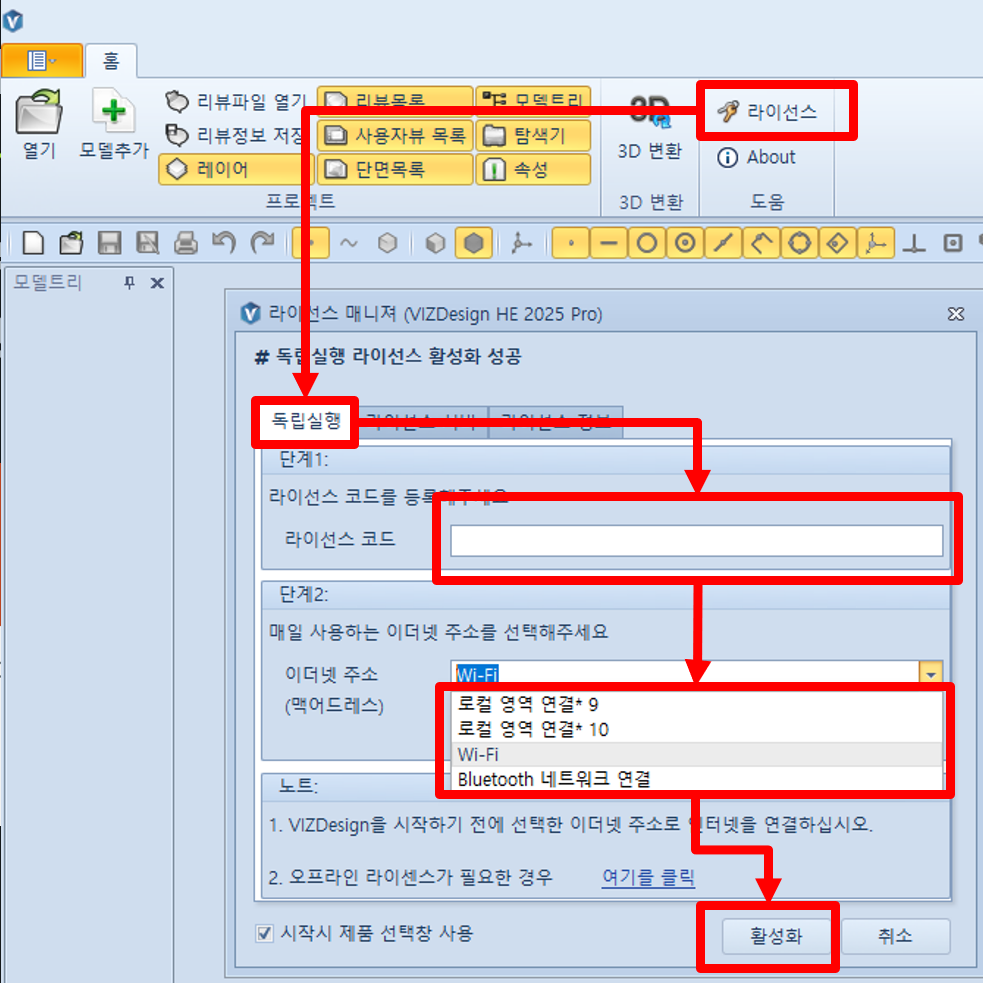
특정 PC 1대에 고정되는 라이선스입니다. 발급받은 라이선스 코드를 입력하고, 이더넷 주소를 선택해 활성화합니다.
온라인 라이선스
라이선스 코드와 인터넷 연결만으로 즉시 인증이 가능한 방식입니다. VIZDesign 실행 후 라이선스 다이얼로그에서 발급받은 라이선스 코드를 입력하고, 이더넷 주소(인터넷 가용망)를 선택하면 자동으로 인증이 완료됩니다.
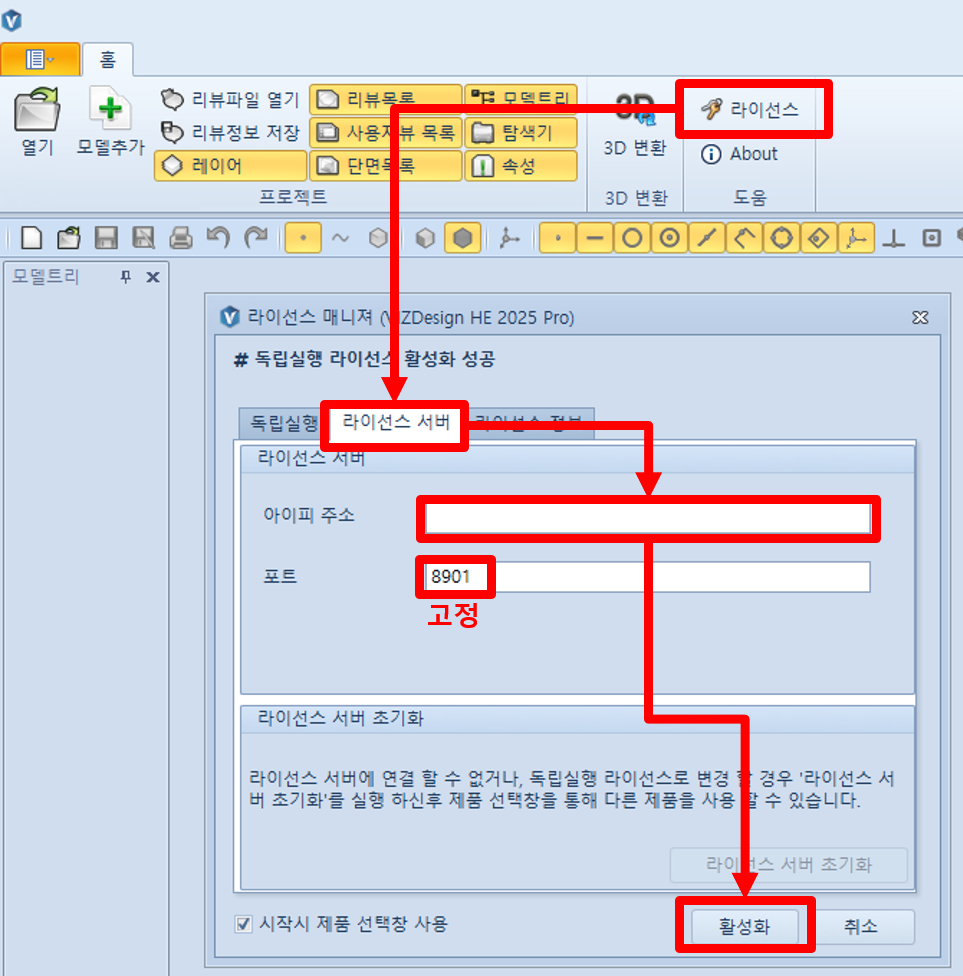
Concurrent (네트워크 플로팅)
네트워크상의 여러 PC가 라이선스를 공유하는 방식입니다. 메일로 제공된 LicenseTools를 실행해 아래 중 하나로 활성화합니다.
- 라이선스 코드 입력 — 온라인 환경에서 코드만으로 즉시 활성화
- 활성화 파일 사용 — 오프라인 환경에서
.lic파일로 활성화
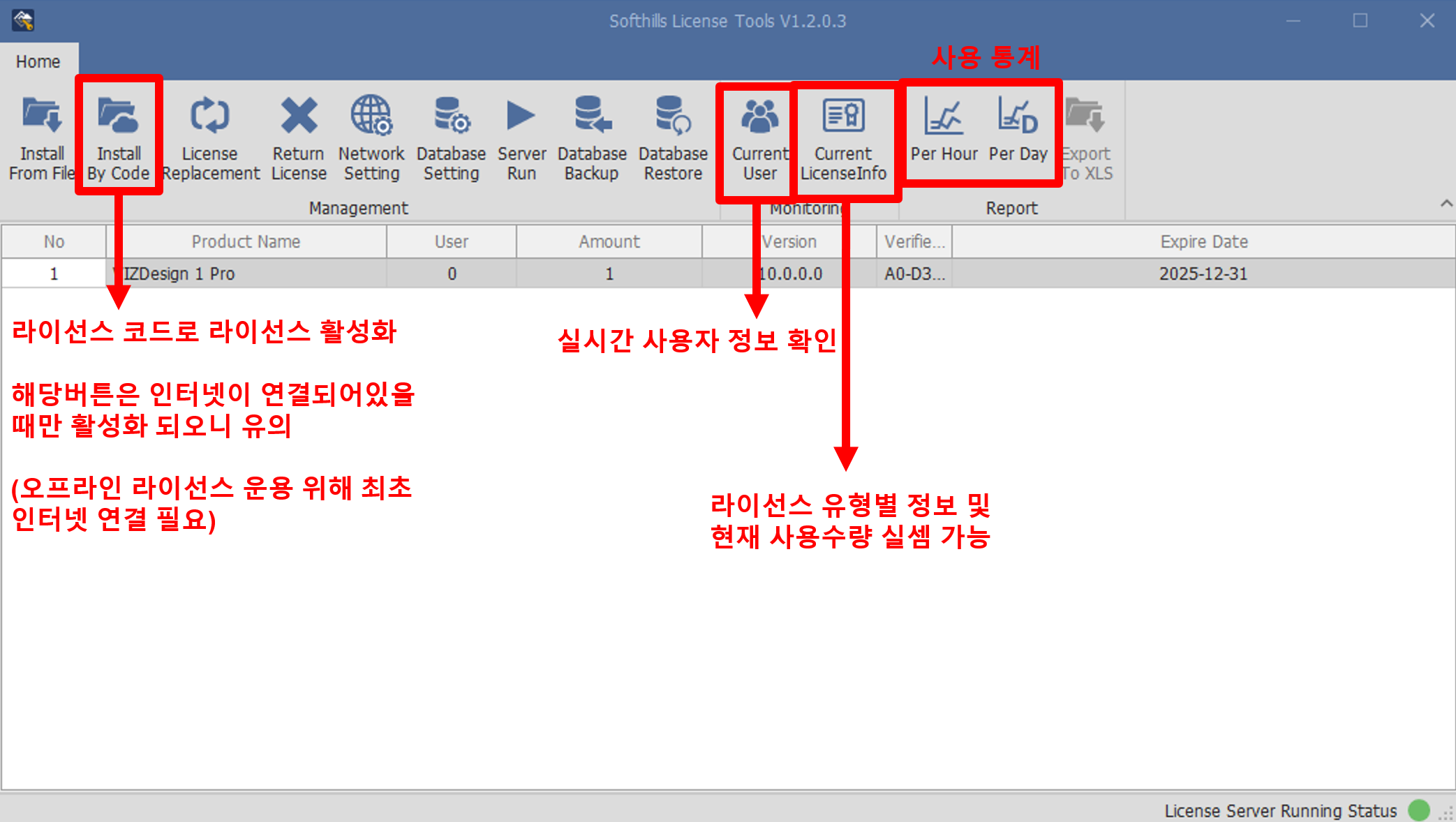
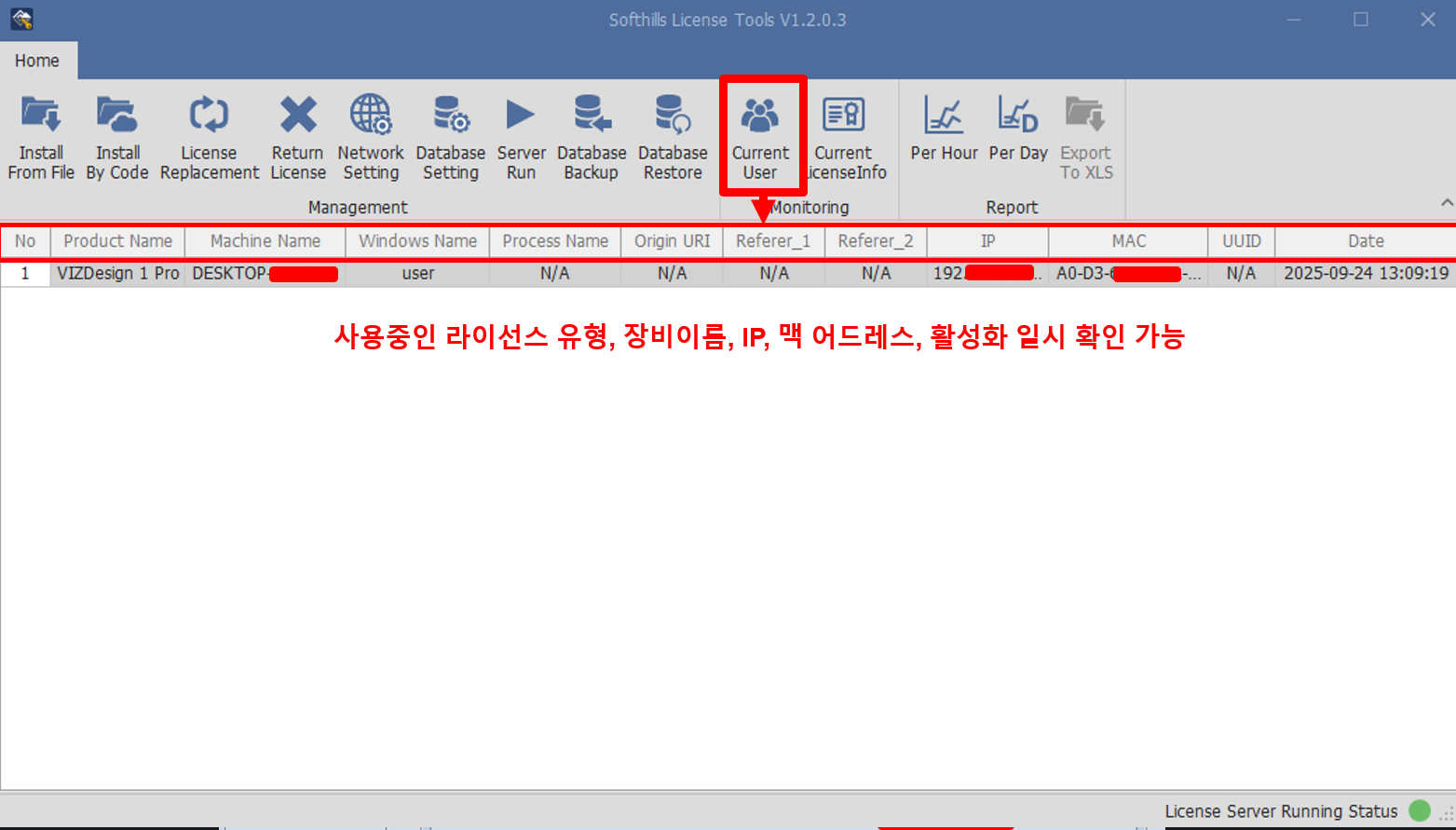
활성화 후 LicenseTools에서 실시간 사용 현황을 확인할 수 있습니다. 총 라이선스 수, 현재 접속 장비, 사용 일시 그래프를 제공합니다.
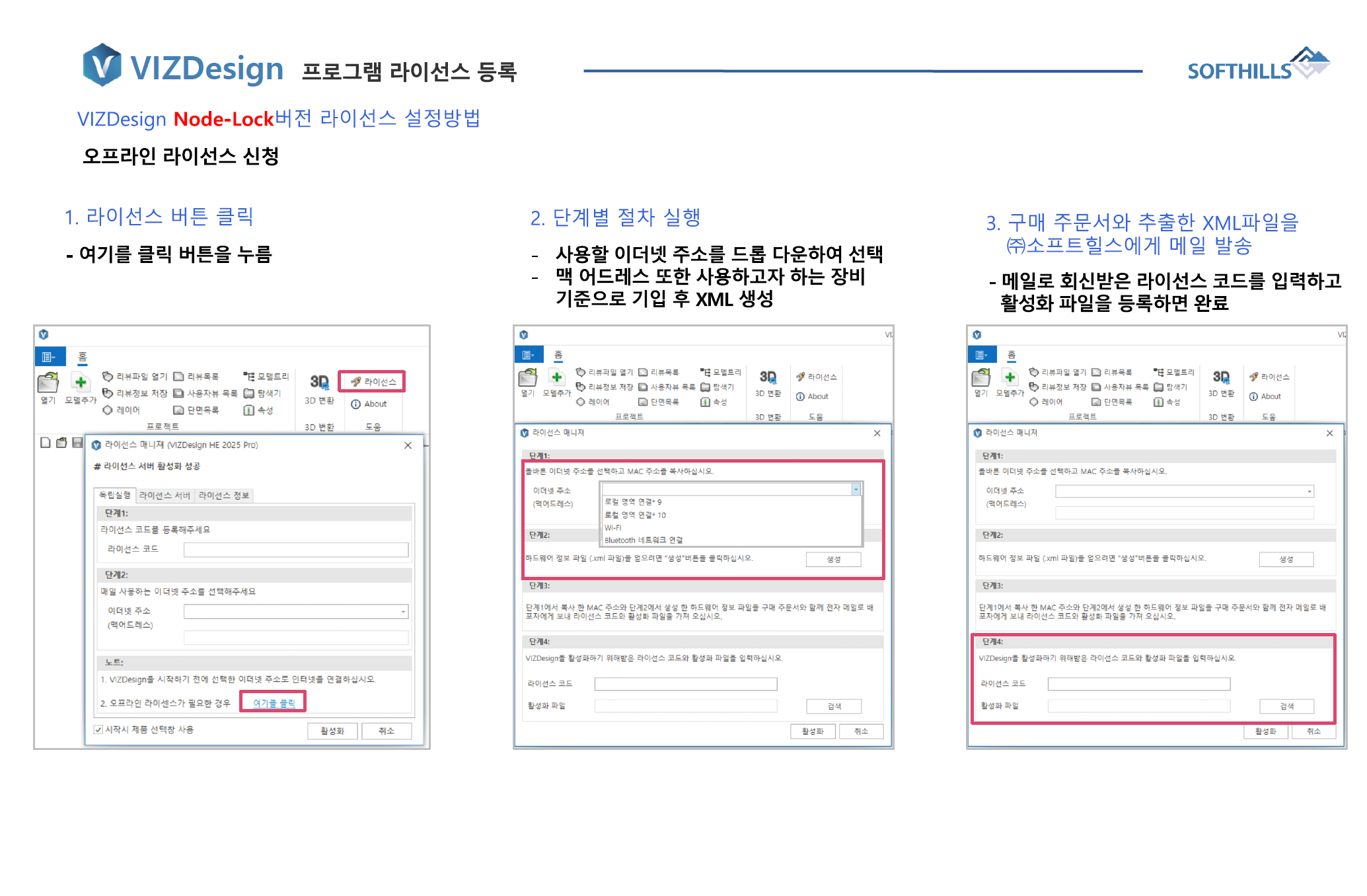
오프라인 라이선스 신청
인터넷이 연결되지 않는 환경에서 라이선스를 신청하는 절차입니다.
라이선스 버튼 클릭
VIZDesign 실행 후 라이선스 다이얼로그를 열고 여기를 클릭 버튼을 누릅니다.
단계별 절차 실행
- 사용할 이더넷 주소를 드롭다운에서 선택합니다.
- 맥 어드레스는 사용하고자 하는 장비 기준으로 기입 후 XML 생성합니다.
메일 발송
구매 주문서와 추출한 XML 파일을 ㈜소프트힐스에 이메일로 발송합니다.
메일로 회신받은 라이선스 코드를 입력하고 활성화 파일을 등록하면 완료됩니다.
오프라인 라이선스 등록
발급받은 라이선스 파일(.lic)을 등록하는 절차입니다.
라이선스 매니저
노트항목에서 오프라인 라이선스가 필요한 경우 (여기에 클릭)를 선택합니다.
라이선스 코드 입력
단계 4에서 발급받은 라이선스 코드를 입력합니다.
활성화 파일 등록
- 활성화 파일 (검색)을 선택합니다.
- 발급받은 라이선스 파일(
.lic)을 지정하여 등록합니다.
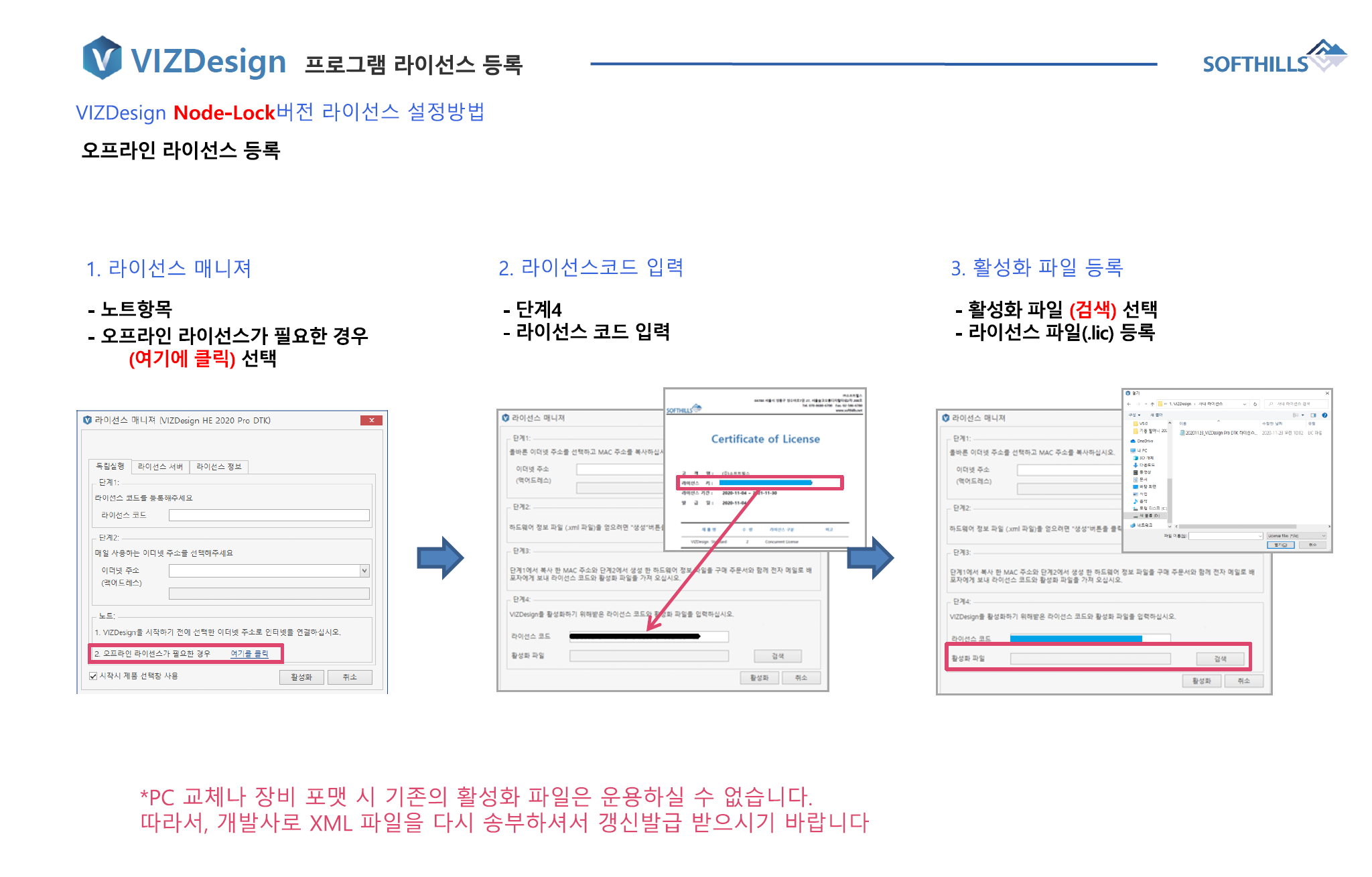
PC 교체나 장비 포맷 시 기존의 활성화 파일은 사용할 수 없습니다. XML 파일을 다시 발송하여 갱신 발급을 받으시기 바랍니다.
라이선스 파일이 없거나 인증에 문제가 있는 경우 sales@softhills.net 또는 02-499-9998로 문의하세요.
재배포 패키지
VIZDesign 실행에 필요한 Visual C++ 재배포 패키지 및 .NET Framework 설치 안내는 재배포 패키지 문서를 참조하세요.